SERVICE
Handleidingen en downloads
Kies je beamer. Dan zie je de handleiding, de conformiteitsverklaring en de snelste oplossingen voor jouw model.
Kies je beamer
De modelnaam staat op je beamer zelf. Schuif opzij voor alle modellen.
-
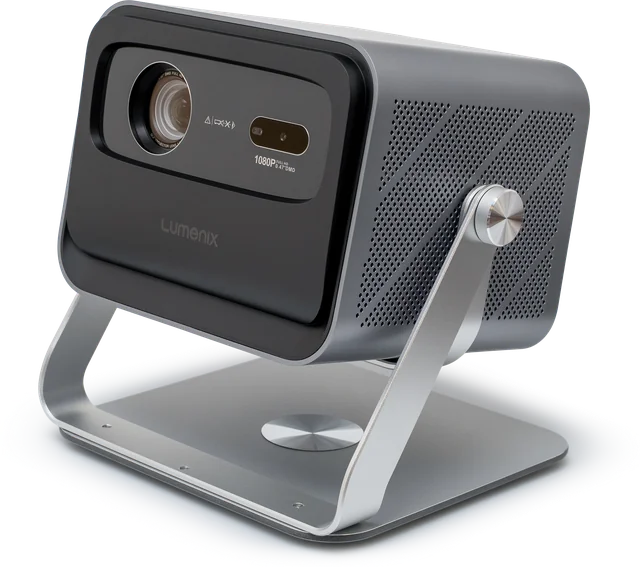
Lumenix ONE
-
Lumenix NEO
-
Lumenix AIR
-
Lumenix VISION
Handleiding Lumenix VISION: nog niet beschikbaar -
Lumenix S2
Handleiding Lumenix S2: nog niet beschikbaar -
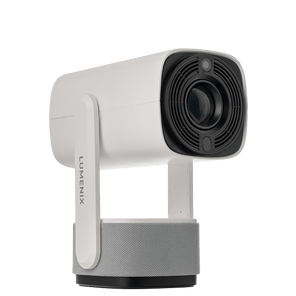
Lumenix GO
-
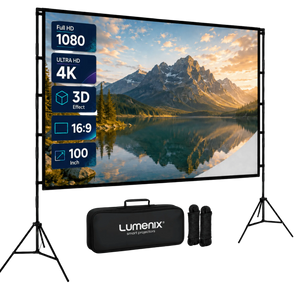
Projectiescherm Plus 100 inch
Handleiding Projectiescherm Plus 100 inch: nog niet beschikbaar
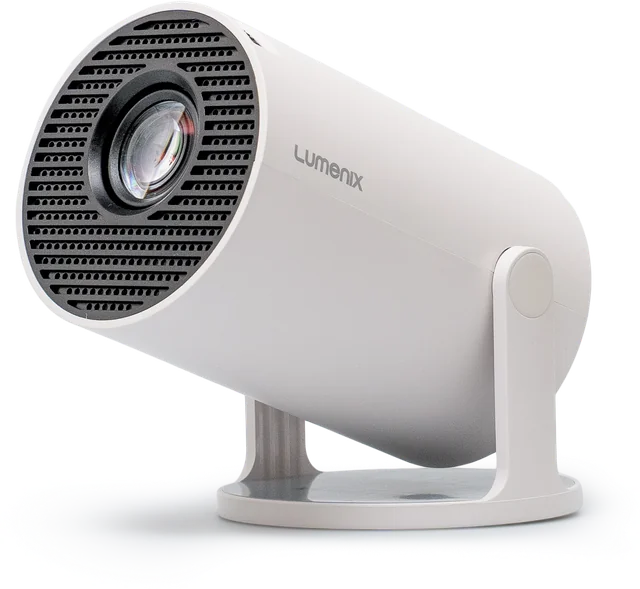
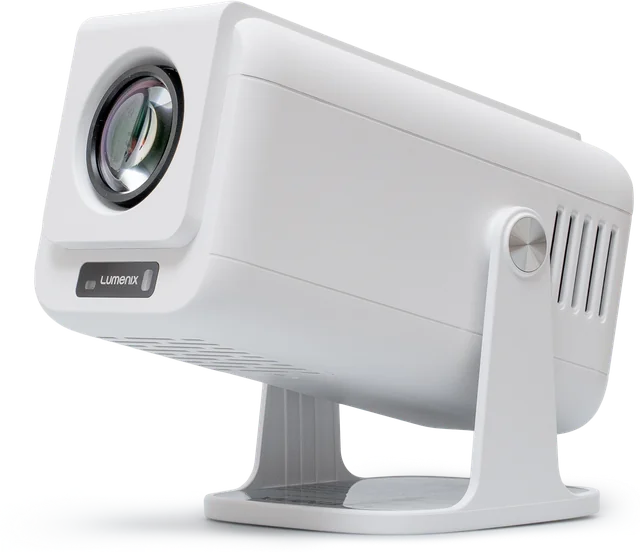
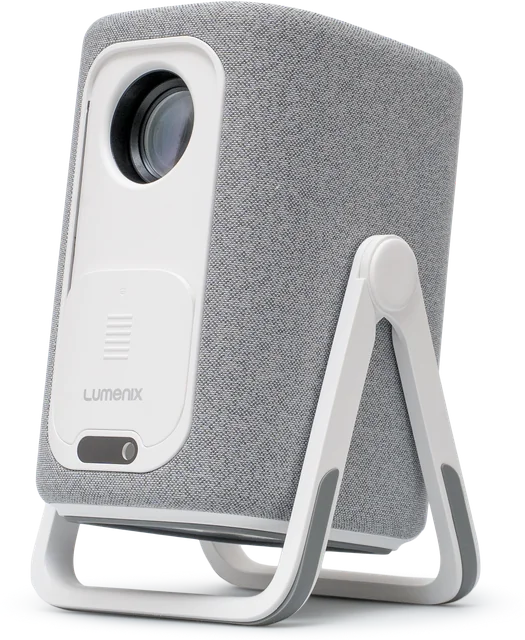
Snel opgelost
De meest gestelde problemen. Kies je model voor de oplossingen die bij jouw beamer passen.
Netflix of Disney+ werkt niet
Installeer de app rechtstreeks op de beamer en log daar in. Spiegelen vanaf je telefoon werkt niet bij betaalde diensten: die blokkeren dat. Werkt het daarna niet? Zet de beamer aan met wifi, herstart hem en laat hem 10 tot 20 minuten aanstaan, zodat hij kan bijwerken.
Beeld is wazig of scheef
Stel scherp met de focus en zet de beamer recht voor de muur. Een scheef beeld maak je recht met de trapeziumcorrectie (keystone) in de instellingen.
Afstandsbediening reageert niet
Vervang de batterijen en koppel hem opnieuw. Hoe dat gaat staat in de handleiding van jouw model.
Geen geluid of geluid via een speaker
Koppel je bluetooth-speaker via de bluetooth-instellingen van de beamer. Geen geluid via HDMI? Zet het geluid op je laptop of tv-box op HDMI.
Beamer start niet op
Houd de aan/uit-knop op de beamer 10 seconden ingedrukt. Blijft hij hangen? Mail ons een korte video van het opstarten.
Stip of vlek in beeld
Maak de lens voorzichtig schoon met een droge microvezeldoek. Blijft de stip? Mail ons een foto, dan kijken we mee.
Blijft hangen in Google TV of start niet op
Zet de AIR terug naar de fabrieksinstellingen. Lukt dat niet omdat hij blijft hangen? Mail ons, dan sturen we je het stappenplan voor een reset via een USB-stick.
Geen geluid of het geluid valt weg
Zet de AIR terug naar de fabrieksinstellingen en installeer daarna de update via Instellingen.
Beeld staat gespiegeld of op zijn kop
Pas de projectiestand aan in de instellingen. De handleiding laat zien welke stand bij jouw opstelling past.
Afstandsbediening reageert niet
Vervang de batterijen en koppel hem opnieuw. Reageert hij daarna nog niet? Dan helpt een reset via USB: mail ons voor het stappenplan.
Ventilator maakt veel geluid
Je hoort altijd een ventilator: die koelt de lamp. Houd 30 cm vrij rondom en zet de beamer op een stevige, vlakke ondergrond. Stoort het geluid? Koppel een bluetooth-speaker en zet die dichter bij je dan de beamer. Ratelt of tikt hij? Mail ons een video.
Beeld is te donker
De ONE is gemaakt voor een donkere kamer: doe de gordijnen dicht en het licht uit. Een kleiner beeld is feller, dus zet de beamer dichter bij de muur. Op een wit, mat vlak of een projectiescherm is het beeld helderder dan op een gekleurde muur.
Beeld is wazig
De ONE stelt niet vanzelf scherp. Draai aan het scherpstelwiel op de beamer tot het beeld scherp is. Lukt dat niet, zet hem dan iets verder van de muur en maak de lens schoon met een droge microvezeldoek.
Beeld is scheef of staat op zijn kop
Zet de beamer recht voor de muur. De ONE corrigeert zelf alleen de hoogte. Staat hij schuin opzij, stel het beeld dan bij via Instellingen → Projectie → Handmatige trapeziumcorrectie. Op zijn kop of aan het plafond? Kies in hetzelfde menu de juiste Installatiemodus.
Spiegelen vanaf je telefoon lukt niet
Open Scherm delen (ScreenCast) op het startscherm en kies AirPlay (iPhone) of Miracast (Android). Zet daarna schermdeling aan op je telefoon en kies de beamer. Telefoon en beamer moeten op hetzelfde wifi-netwerk zitten. Netflix, Disney+ en andere betaalde diensten blokkeren spiegelen: installeer die app op de beamer zelf, via de App Store of de Google Play Store.
Een app staat niet in de App Store
Gebruik de Google Play Store. Die staat op je ONE, alleen niet op het startscherm. Druk onderaan het startscherm op het plusje (+) en kies Google Play Store. Open de Play Store, log in met je Google-account en installeer de app die je wilt gebruiken.
Afstandsbediening doet niets
Er zitten geen batterijen bij: doe er twee AAA-batterijen in en let op plus en min. De afstandsbediening werkt met infrarood, dus richt hem op de beamer zonder iets ertussen. Koppelen is niet nodig.
Disney+ staat er niet op of werkt niet
Disney+ komt met een update vanzelf op je NEO. Heb je Disney+ zelf geïnstalleerd, verwijder die dan eerst. Zet de NEO aan met wifi, herstart hem en laat hem 10 tot 20 minuten aanstaan. Daarna staat Disney+ onder My Apps; klik op Accepteren als hij daarom vraagt. Lukt het niet? Mail ons.
Netflix of een andere app sluit vanzelf of laadt niet
Zoek eerst een update in de instellingen (Online Upgrade). Helpt dat niet, zet de NEO dan terug naar de fabrieksinstellingen en installeer de app opnieuw via de Play Store. Blijft het? Mail ons, dan zetten we een update voor jouw beamer klaar.
Beeld is wazig of scheef
Wacht na het aanzetten of verplaatsen tot de autofocus klaar is. Nog wazig? Stel bij met de focusknoppen op de afstandsbediening. Scheef beeld: zet de NEO recht voor de muur. In de projectie-instellingen kies je bij Keystone automatisch, vier hoeken of handmatig.
Afstandsbediening reageert niet
Er zitten geen batterijen bij: doe er AAA-batterijen in. Koppel hem daarna opnieuw: houd pijl-links en pijl-rechts tegelijk een paar seconden ingedrukt, tot het lampje op de beamer knippert. Werkt hij nog niet? Mail ons een korte video.
Spiegelen vanaf je telefoon lukt niet
Open J-Share op de NEO en zet AirPlay, Miracast en GoogleCast aan. Kies op je telefoon bij schermdeling de beamer (EShare met een nummer). Telefoon en beamer moeten op hetzelfde wifi-netwerk zitten. Netflix, Disney+ en andere betaalde diensten blokkeren spiegelen: installeer die app op de beamer zelf.
Zwarte stip in beeld
Meestal is dat stof aan de binnenkant van de lens. Aan de zijkant van de NEO zit een klepje: draai het open met een muntje en haal het stof weg met een wattenstaafje. Blijft de stip, of zie je een gele of bruine vlek? Mail ons een foto.
Ventilator maakt veel geluid
Je hoort altijd een ventilator: die koelt de lamp. Houd 30 cm vrij rondom en gebruik de NEO maximaal 4 uur achter elkaar. Stoort het geluid? Koppel een bluetooth-speaker en zet die dichter bij je dan de beamer. Ratelt of tikt hij? Mail ons een video.
Afstandsbediening reageert niet
Er zitten geen batterijen bij: doe die er eerst in. Koppel hem daarna: houd hem vlak bij de beamer en druk Home en Terug tegelijk ongeveer 10 seconden in, tot je een vinkje in beeld ziet. Werkt hij nog niet? Mail ons.
Beeld is wazig of scheef
De VISION stelt vanzelf scherp na het aanzetten of verplaatsen. Nog wazig? Houd een focusknop op de afstandsbediening ingedrukt om grof bij te stellen en druk kort voor de fijne afstelling. Scheef beeld: zet hem recht voor de muur, of zet Auto Keystone uit in de projectorinstellingen en verschuif de vier hoeken zelf.
Netflix of een andere app werkt niet
Apps draaien in Google TV: kies de tegel Google TV op het startscherm, log in met je Google-account en installeer de app daar. Casten vanaf je telefoon kan met de castknop in de app. Telefoon en Google TV moeten dan op hetzelfde wifi-netwerk zitten.
Beeld staat op zijn kop of gespiegeld
Kies in de projectorinstellingen de juiste projectiestand: voor, achter, plafond voor of plafond achter. Je wisselt met de pijltjes links en rechts.
CONFORMITEIT
Conformiteit en veiligheid
Hier staat de volledige tekst van de EU-conformiteitsverklaring van elk Lumenix-model. Daar verwijst de handleiding naar. Veiligheidsinformatie staat in elke handleiding.
- Lumenix ONEEU-conformiteitsverklaring · PDF Download Lumenix ONE, EU-conformiteitsverklaring · PDF. Wordt geopend in een nieuw venster.
- Lumenix NEOEU-conformiteitsverklaring · PDF Download Lumenix NEO, EU-conformiteitsverklaring · PDF. Wordt geopend in een nieuw venster.
- Lumenix AIREU-conformiteitsverklaring · PDF Download Lumenix AIR, EU-conformiteitsverklaring · PDF. Wordt geopend in een nieuw venster.
- Lumenix VISIONEU-conformiteitsverklaring · PDF
- Lumenix GOEU-conformiteitsverklaring · PDF Download Lumenix GO, EU-conformiteitsverklaring · PDF. Wordt geopend in een nieuw venster.
- Lumenix S2EU-conformiteitsverklaring · PDF
Kom je er niet uit?
Mail ons via het contactformulier, met je model en bestelnummer. Op werkdagen krijg je binnen 8 werkuren antwoord.
Naar het contactformulier